설문 문항 - 객관식
설문 문항 중에서 객관식을 만드는 방법을 안내합니다.
개요
객관식 문항은 응답자가 미리 정해진 보기 중 하나 또는 여러 개를 선택하는 방식으로,
설문에서 가장 많이 사용되는 문항 유형입니다.
응답 결과를 정량적으로 분석하기에 적합하며, 빈도 분석·교차 분석 등 다양한 분석에 활용할 수 있습니다.
객관식 문항이란?
객관식 문항은 질문에 대해 선택지를 제공하고,
응답자가 해당 보기 중에서 답변을 선택하도록 하는 문항입니다.
- 응답자의 선택을 명확하게 수집할 수 있고
- 응답 데이터가 구조화되어 분석이 용이합니다.
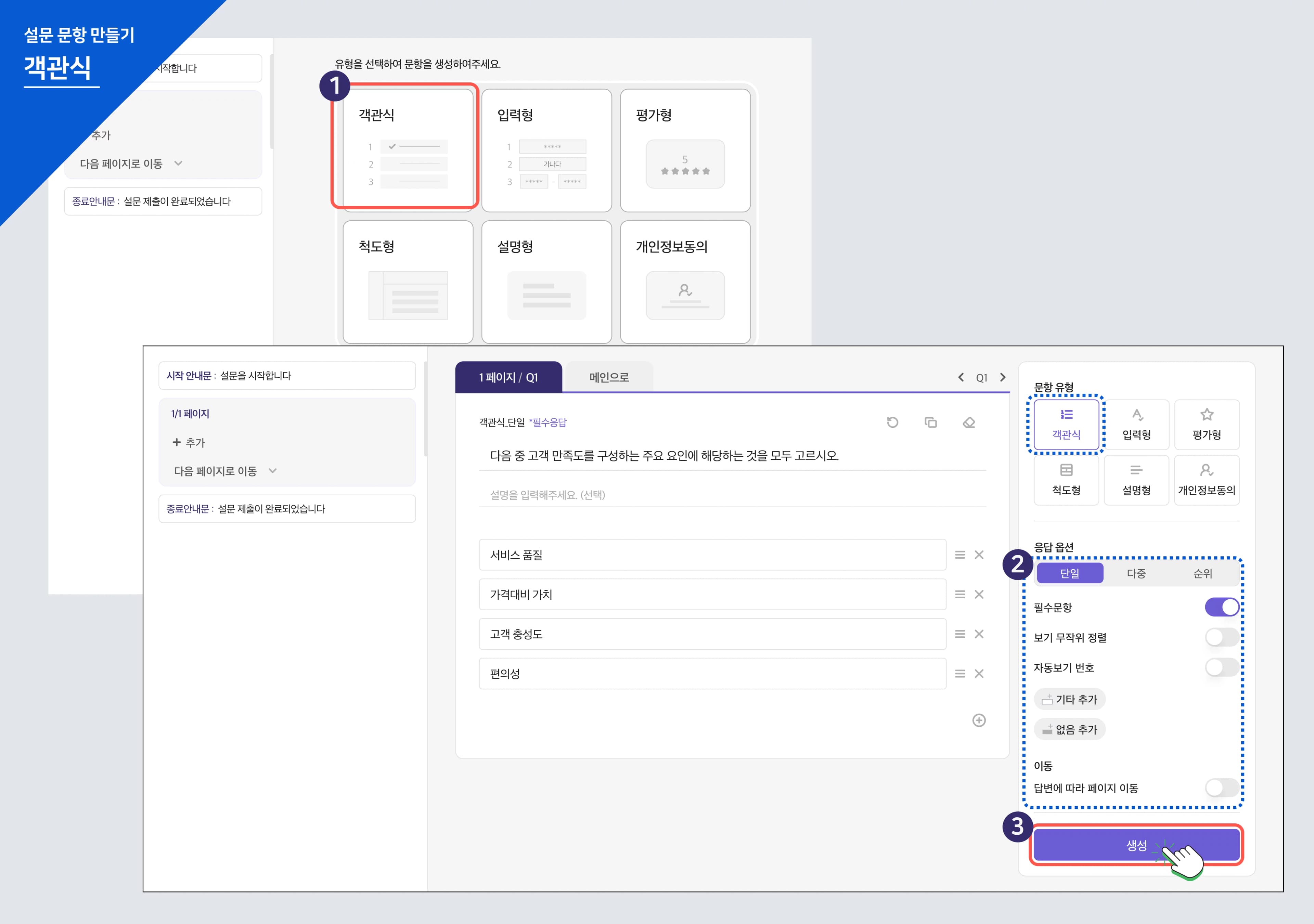
설문 문항 - 객관식 만들기 흐름
- 객관식 문항 클릭
- 응답 옵션 설정하기
- 생성 버튼 클릭
설문 객관식 문항 추가하기
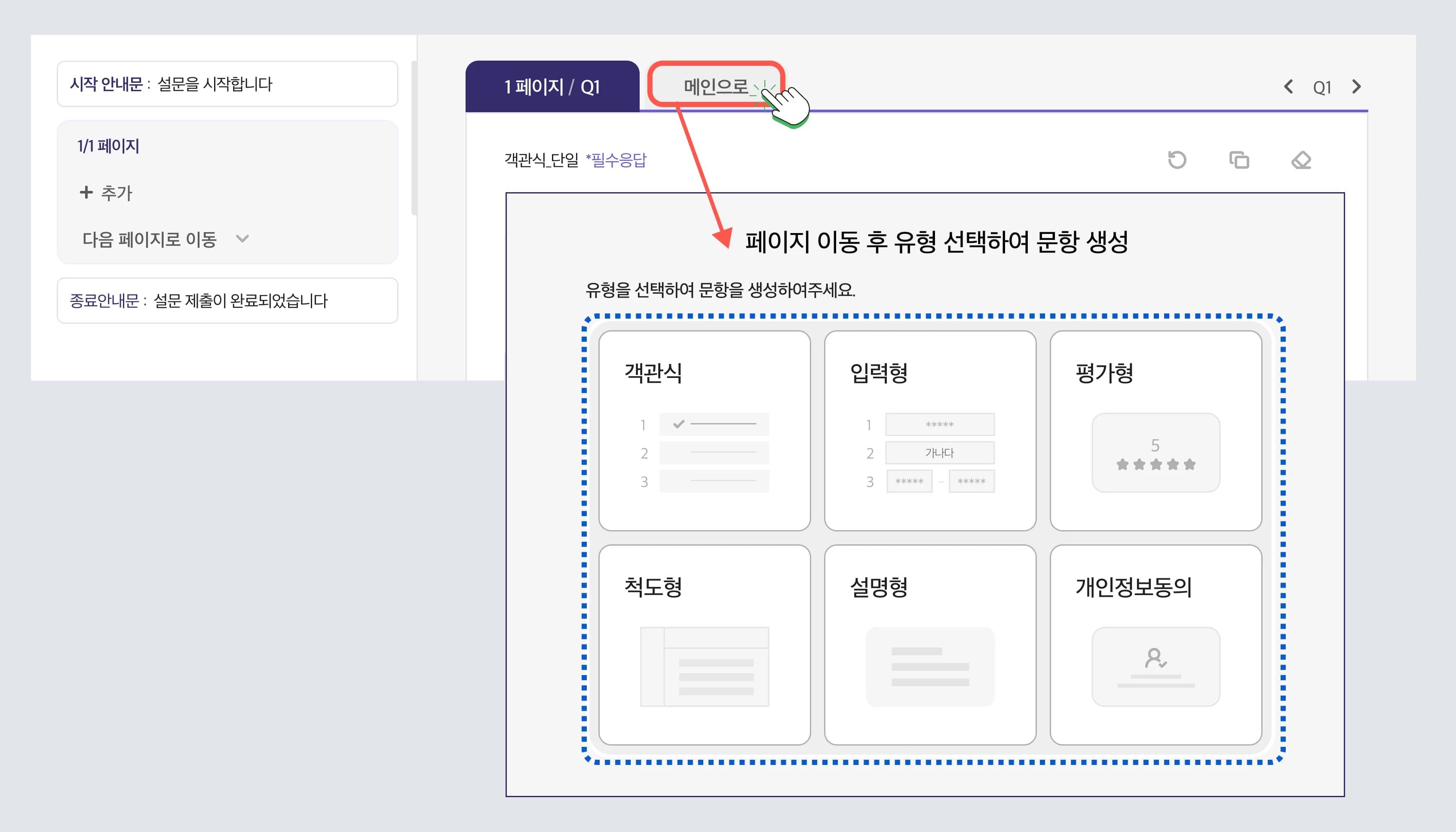
방법1. 가운데 문항 편집 ‘메인으로’ 탭 선택하여 추가하기
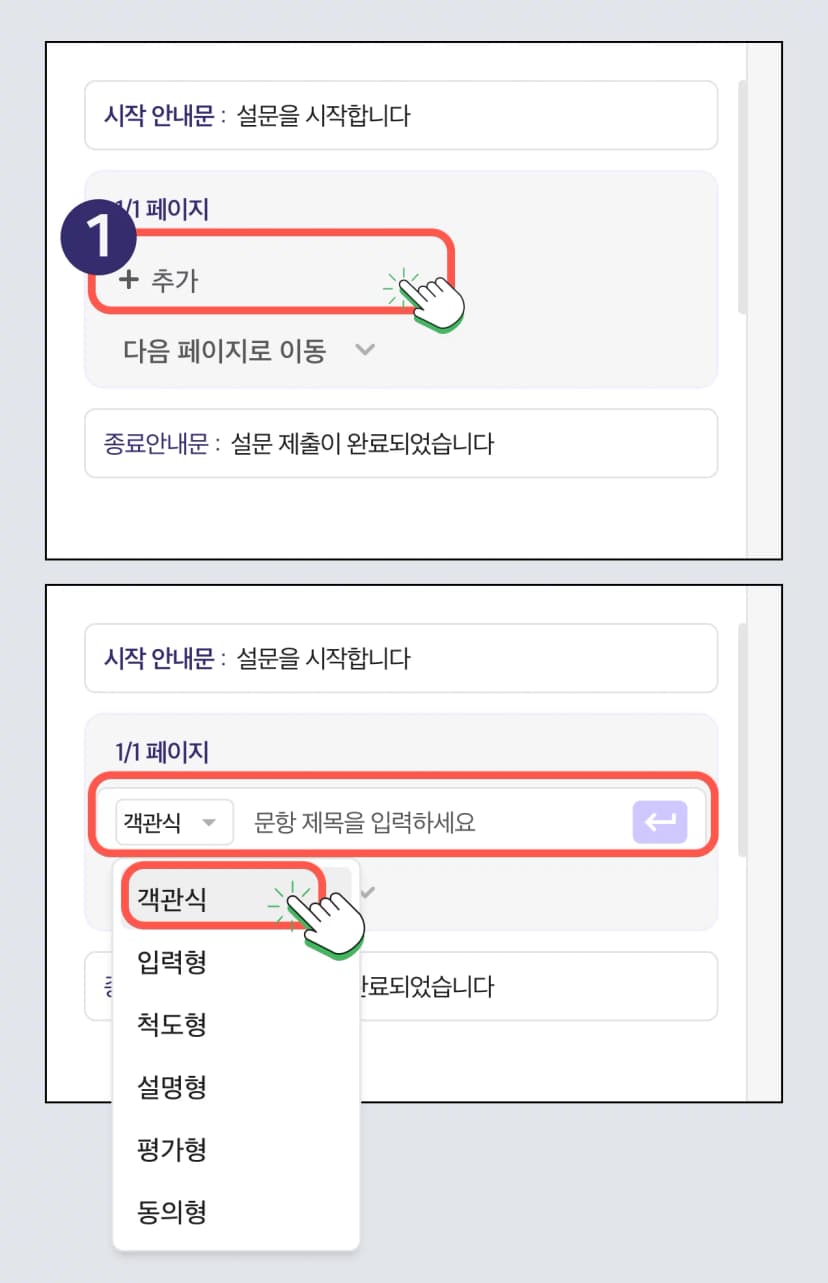
방법2. 좌측 ‘사이드바’에서 추가하기
문항 작성 방법
-
문항 제목 입력
응답자가 이해하기 쉬운 질문 문구를 입력합니다.
예)
다음 중 고객 만족도를 구성하는 주요 요인에 해당하는 것을 모두 고르시오. -
문항 설명 (선택)
추가 설명이 필요한 경우 문항 하단에 설명을 입력할 수 있습니다.
응답 기준이나 참고 사항을 안내할 때 활용하세요.
-
보기(응답 옵션) 입력
각 선택지를 입력합니다.
- 보기 추가 버튼을 통해 항목을 계속 추가할 수 있습니다.
- 드래그하여 보기 순서를 변경할 수 있습니다.
- 삭제 아이콘을 통해 불필요한 보기를 제거할 수 있습니다.
응답 옵션 설정
객관식 문항에서는 응답 방식에 따라 아래 옵션을 설정할 수 있습니다.
- 단일 선택 응답자가 하나의 보기만 선택할 수 있습니다. (예: 만족 / 보통 / 불만족)
- 다중 선택 응답자가 여러 개의 보기를 선택할 수 있습니다. (예: 해당되는 항목 모두 선택)
- 순위 선택 보기 항목의 우선순위를 정해 응답할 수 있습니다.
추가 설정 기능
- 필수 문항 설정 응답자가 반드시 답변해야 하는 문항으로 설정할 수 있습니다.
- 보기 무작위 정렬 보기 순서를 무작위로 노출해 응답 편향을 줄일 수 있습니다.
- 자동 보기 번호 보기 앞에 번호를 자동으로 표시할 수 있습니다.
- 기타 추가 / 없음 추가 기본 보기 외에 응답자가 직접 입력할 수 있는 항목이나 ‘해당 없음’ 보기를 추가할 수 있습니다.
이동 설정 (선택)
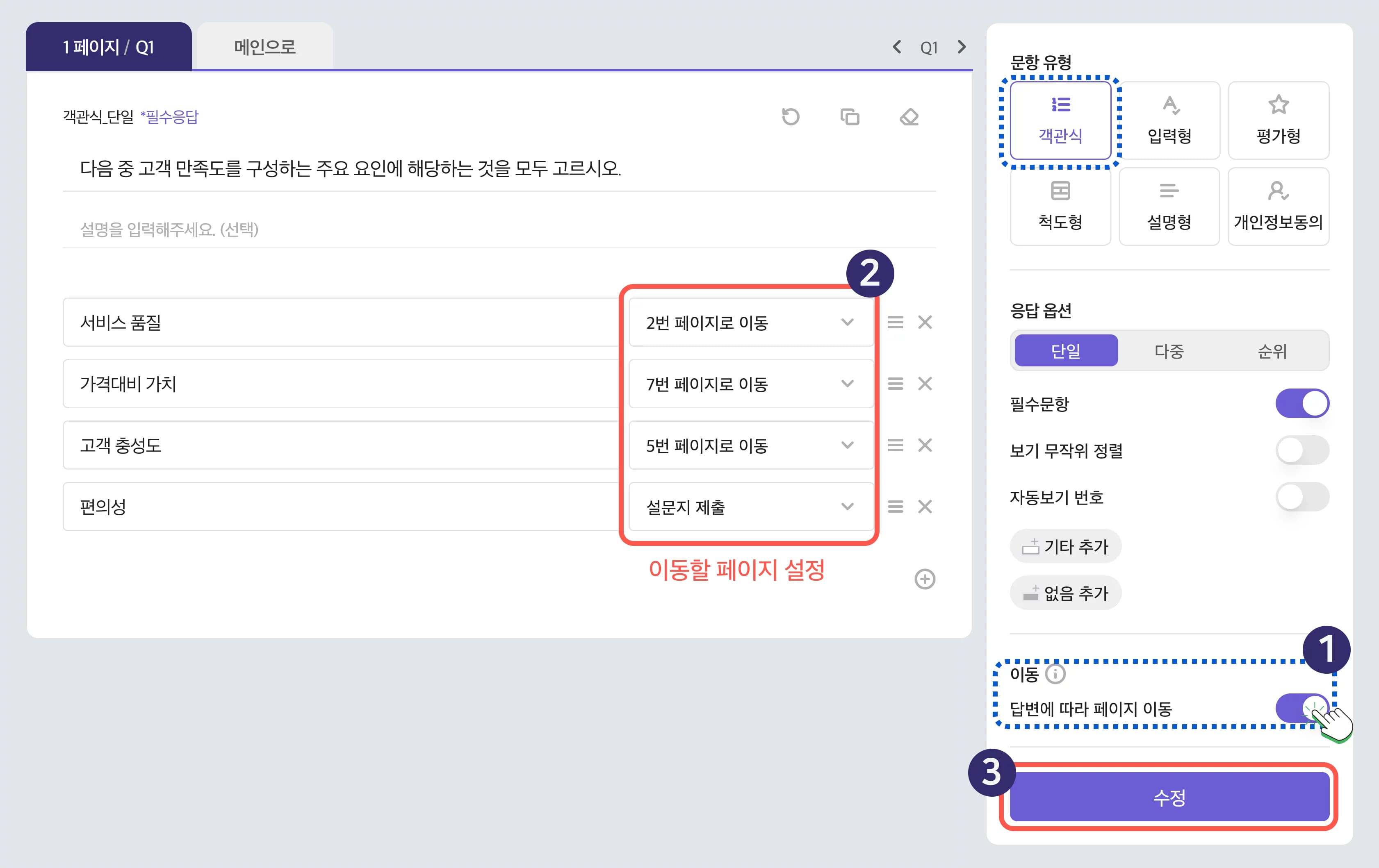
응답 옵션이 객관식-단일인 경우, 답변에 따라 페이지 이동이 가능합니다.
- 특정 보기를 선택했을 때 다음 페이지를 다르게 설정할 수 있습니다.
- 조건 분기형 설문을 구성할 때 유용합니다.
이런 경우에 객관식 문항이 적합합니다
- 응답 결과를 정량적으로 비교·분석하고 싶은 경우
- 선택지를 미리 정의할 수 있는 경우
- 응답자의 답변 부담을 줄이고 싶은 경우
- 빈도 분석, 교차 분석 등 통계 분석을 활용할 계획이 있는 경우
정리
객관식 문항은 명확한 질문 + 간결한 보기 구성이 핵심입니다. 와이즈온의 다양한 설정 옵션을 활용해 설문의 목적에 맞는 문항을 구성해보세요.
다음 단계
설문 문항의 유형은 객관식 외에도 입력형, 평가형, 척도형, 설명형, 개인정보동의 가 있습니다.
👉 입력형 문항을 자세히 알고 싶다면 설문 문항 - 입력형 참고하세요.
Last updated on