수신거부 번호 관리
광고성 메시지 발송에서 제외해야 하는 수신거부 번호를 조회하고 등록하는 방법을 안내합니다.
개요
수신거부 관리 화면에서는 ARS를 통해 수신거부한 번호와 관리자가 직접 등록한 번호를 한곳에서 확인할 수 있습니다.
등록된 번호는 수신거부 대상자로 관리되므로 메시지 발송 전 최신 목록을 확인해 주세요.
수신거부 번호는 최대 10,000개까지 등록할 수 있습니다.
수신거부 현황
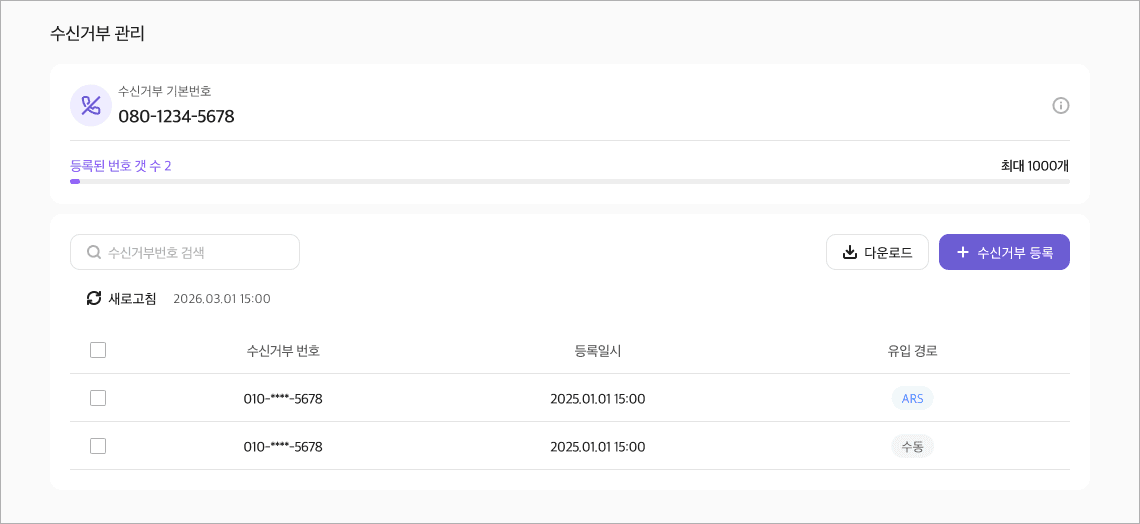
화면 상단에서 다음 정보를 확인할 수 있습니다.
- 수신거부 번호: 수신거부 접수에 사용하는 대표 번호
- 등록된 번호 개수: 현재 등록된 수신거부 번호 수
- 최대 등록 개수: 등록할 수 있는 전체 번호 수
- 등록 현황 표시줄: 현재 사용량을 시각적으로 표시
수신거부 번호 조회
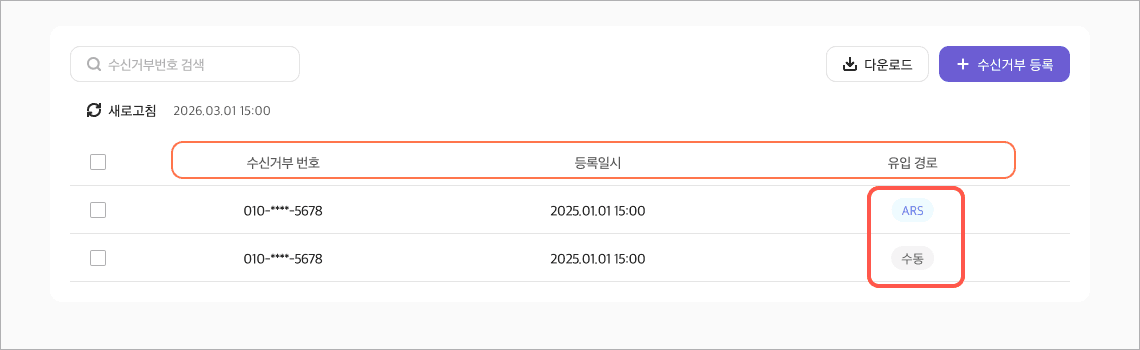
검색창에 전화번호를 입력하면 등록된 수신거부 번호를 찾을 수 있습니다.
목록에서는 다음 정보를 확인할 수 있습니다.
- 수신거부 번호: 개인정보 보호를 위해 일부 숫자가 마스킹되어 표시
- 등록일시: 번호가 수신거부 목록에 등록된 날짜와 시간
- 유입 경로: 번호가 등록된 방식
- 수동: 관리자가 직접 등록
- ARS: 수신자가 수신거부 번호로 직접 신청
새로고침 아이콘을 클릭하면 목록을 갱신할 수 있으며, 아이콘 옆에서 마지막 갱신 시각을 확인할 수 있습니다.
수신거부 목록 다운로드
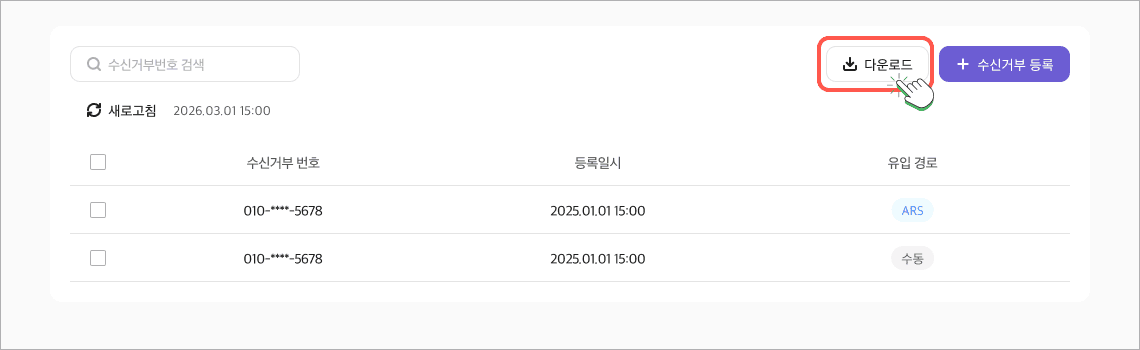
목록 오른쪽 위의 다운로드 버튼을 클릭하면 등록된 수신거부 번호 목록을 파일로 내려받을 수 있습니다.
수신거부 번호 등록
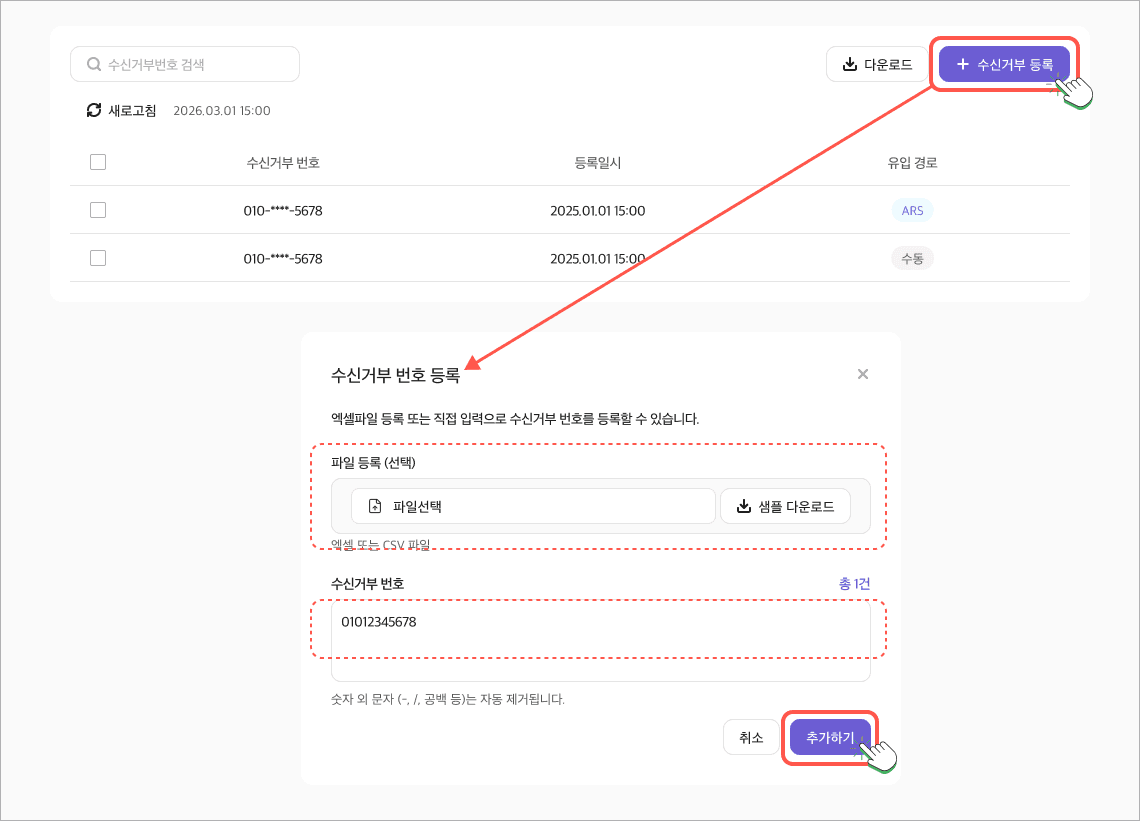
수신거부 등록 버튼을 클릭하면 번호 등록 창이 열립니다.
번호는 엑셀·CSV 파일 또는 직접 입력 방식으로 등록할 수 있습니다.
방법 1. 파일로 등록
여러 번호를 한 번에 등록할 때 사용하는 방법입니다.
- 샘플 다운로드 버튼을 클릭해 등록 양식을 내려받습니다.
- 샘플 형식에 맞춰 수신거부 번호를 작성합니다.
- 파일 선택을 클릭해 작성한 파일을 첨부합니다.
- 등록할 번호 수를 확인한 뒤 추가하기를 클릭합니다.
지원되는 파일 형식은 엑셀 또는 CSV 파일입니다.
파일의 열 구조를 임의로 변경하면 번호가 올바르게 등록되지 않을 수 있으므로 제공된 샘플 형식을 사용해 주세요.
방법 2. 직접 입력
등록 창의 수신거부 번호 입력란에 전화번호를 입력합니다.
- 줄바꿈, 쉼표(
,), 세미콜론(;)으로 여러 번호를 구분할 수 있습니다. - 하이픈(
-), 슬래시(/), 공백 등 숫자가 아닌 문자는 자동으로 제거됩니다. - 입력란 오른쪽 위에서 등록할 번호의 총개수를 확인할 수 있습니다.
입력 예시는 다음과 같습니다.
01012345678
010-9876-5432
01011112222, 01033334444
번호 입력을 완료한 뒤 추가하기 버튼을 클릭합니다.
등록하지 않고 창을 닫으려면 취소 버튼 또는 오른쪽 위의 닫기 버튼을 클릭합니다.
목록 페이지 설정
- 목록 하단에서 전체 등록 건수를 확인할 수 있습니다.
- 페이지 번호와 화살표를 이용해 다른 페이지로 이동할 수 있습니다.
- 개씩 보기 항목에서 한 페이지에 표시할 번호 수를 변경할 수 있습니다.
등록 전 확인사항
- 전화번호가 정확한지 확인해 주세요.
- 여러 번호를 직접 입력할 때 구분 문자를 올바르게 사용했는지 확인해 주세요.
- 파일 등록 시 엑셀 또는 CSV 형식인지 확인해 주세요.
- 입력한 번호 수가 최대 등록 한도를 초과하지 않는지 확인해 주세요.
다음 단계
수신거부 번호를 등록했다면 메시지 보내기에서 메시지를 작성하고 발송 대상을 확인해 주세요.