주소록 관리
메시지 수신자를 그룹별로 등록하고 관리하는 방법을 안내합니다.
개요
주소록에서는 메시지를 보낼 수신자를 그룹 단위로 관리할 수 있습니다.
그룹을 만든 뒤 구성원을 직접 입력하거나 엑셀·CSV 파일로 한 번에 등록할 수 있습니다.
주소록 그룹 관리
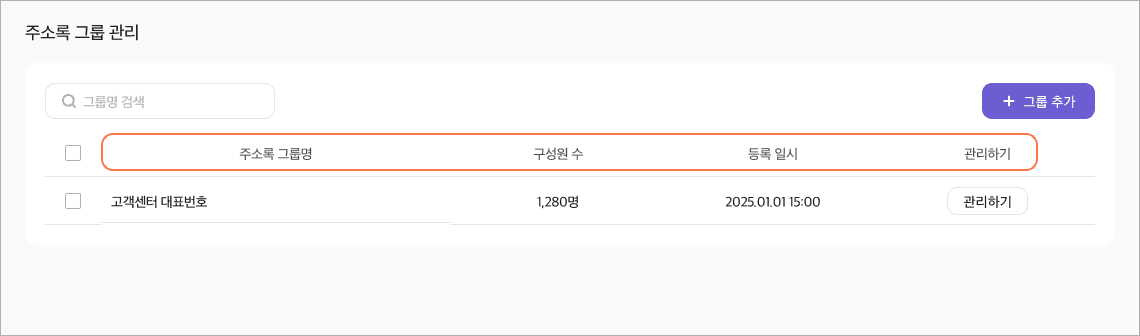
주소록 그룹 관리 화면에서는 등록된 그룹과 각 그룹의 구성원 수를 확인할 수 있습니다.
그룹 목록
목록에서 다음 정보를 확인할 수 있습니다.
- 주소록 그룹명: 수신자를 구분하는 그룹 이름
- 구성원 수: 그룹에 등록된 수신자 수
- 등록 일시: 그룹을 생성한 날짜와 시간
- 관리하기: 그룹 정보와 구성원 관리 화면으로 이동
그룹이 많을 때는 상단의 그룹명 검색에서 원하는 그룹을 찾을 수 있습니다.
목록 하단에서는 전체 그룹 수를 확인하고 페이지를 이동하거나 한 페이지에 표시할 개수를 변경할 수 있습니다.
주소록 그룹 추가
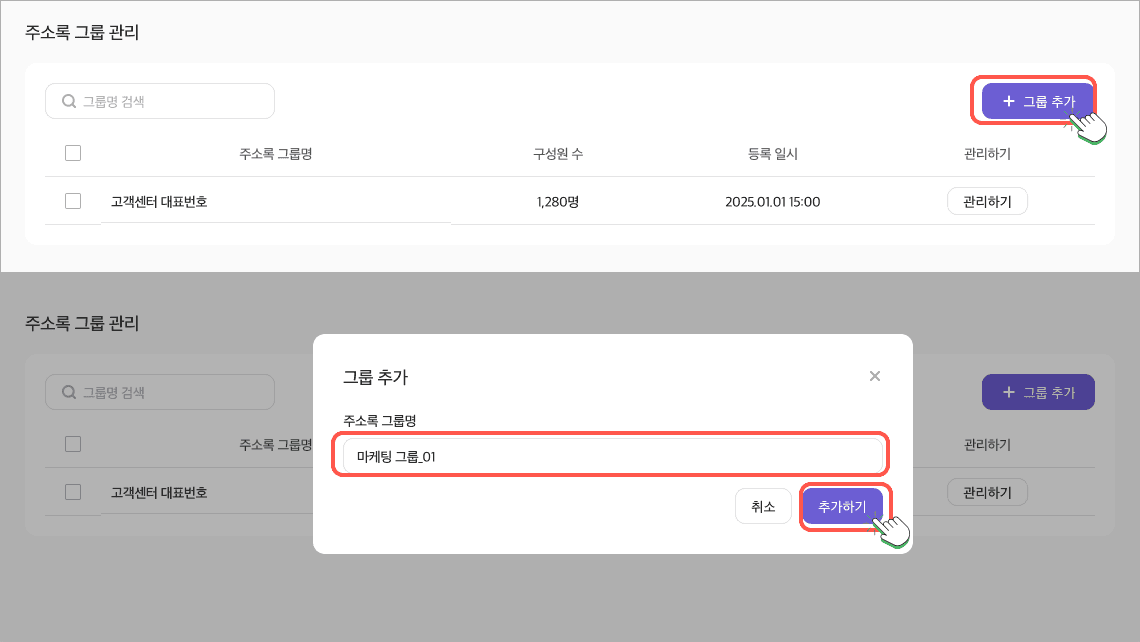
- 주소록 그룹 관리 화면 오른쪽 위의 그룹 추가 버튼을 클릭합니다.
- 주소록 그룹명을 입력합니다.
- 추가하기 버튼을 클릭합니다.
입력을 취소하려면 취소 버튼 또는 창 오른쪽 위의 닫기 버튼을 클릭합니다.
발송 대상과 목적을 알아보기 쉬운 그룹명을 사용하면 메시지를 보낼 때 수신자를 빠르게 선택할 수 있습니다.
주소록 구성원 관리
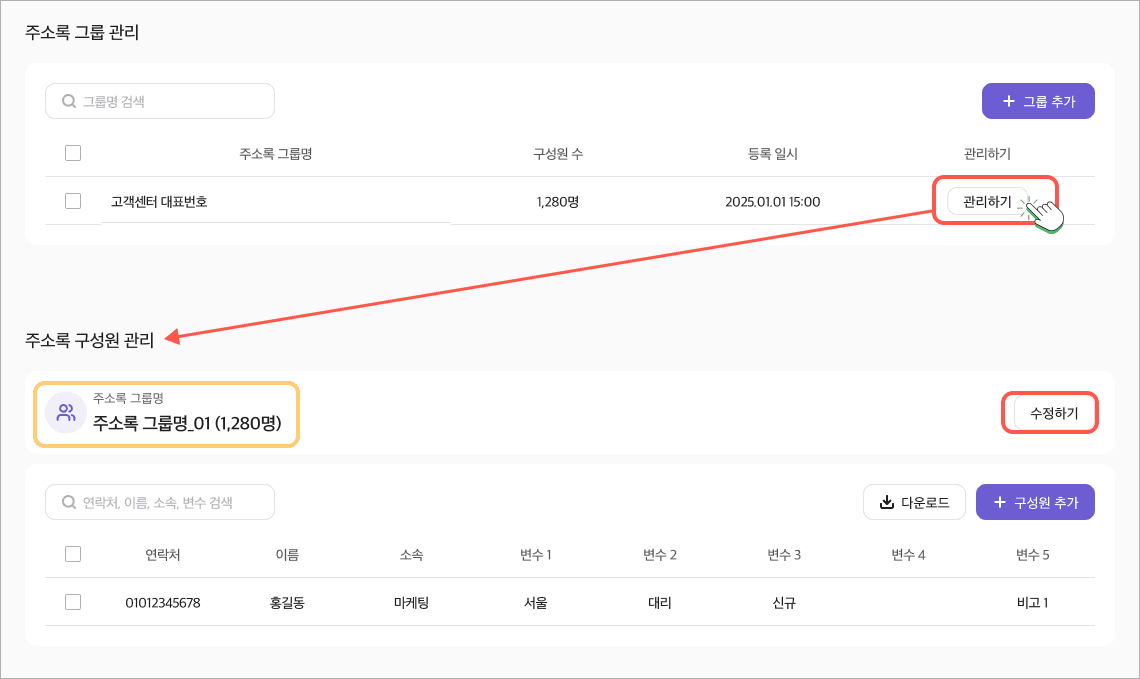
그룹 목록에서 관리하기를 클릭하면 해당 그룹의 구성원 관리 화면으로 이동합니다.
다음 정보를 확인할 수 있습니다.
- 주소록 그룹명
- 현재 등록된 구성원 수
- 그룹 정보를 변경하는 수정하기 버튼
구성원 조회
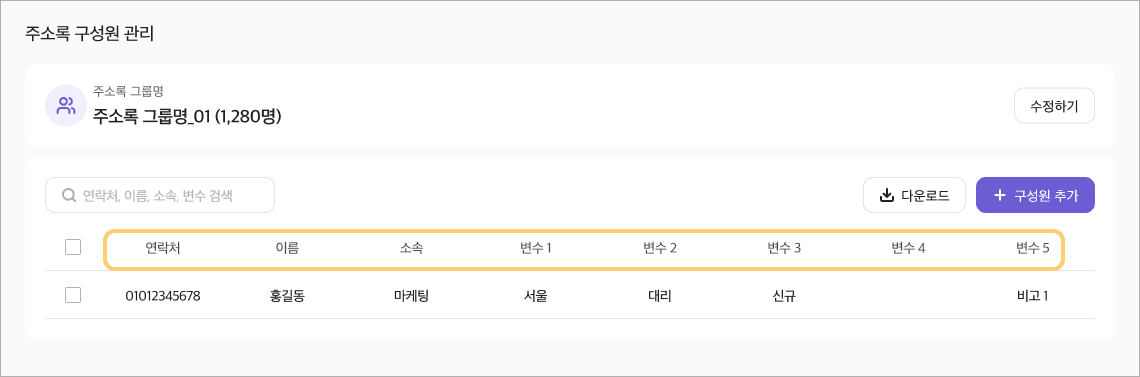
검색창에 다음 정보 중 하나를 입력해 구성원을 찾을 수 있습니다.
- 연락처
- 이름
- 소속
- 변수
구성원 목록에는 연락처, 이름, 소속, 변수1~변수5가 표시됩니다.
개인정보 보호를 위해 목록의 연락처 일부는 마스킹되어 표시될 수 있습니다.
구성원 목록 다운로드
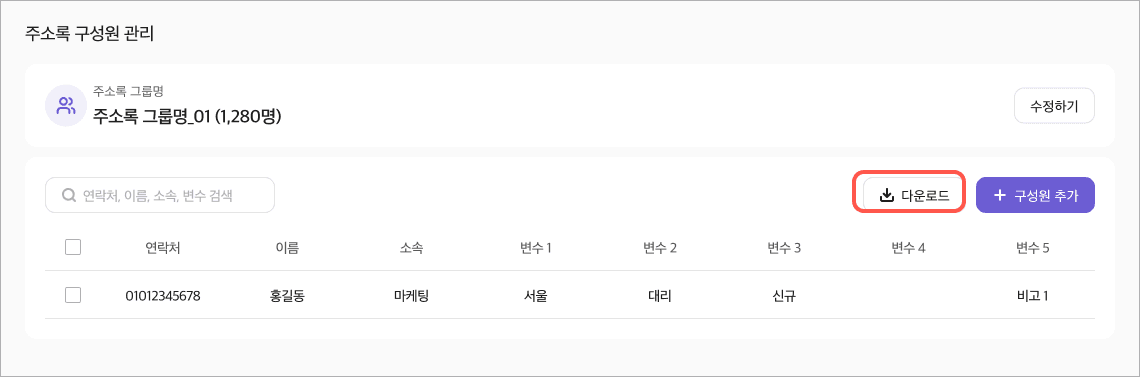
구성원 관리 화면 오른쪽 위의 다운로드 버튼을 클릭하면 현재 그룹의 구성원 정보를 파일로 내려받을 수 있습니다.
주소록 구성원 추가
구성원 관리 화면의 추가하기 버튼을 클릭하면 구성원 추가 창이 열립니다.
구성원은 파일로 등록하거나 화면에서 직접 입력할 수 있습니다.
방법 1. 파일로 등록
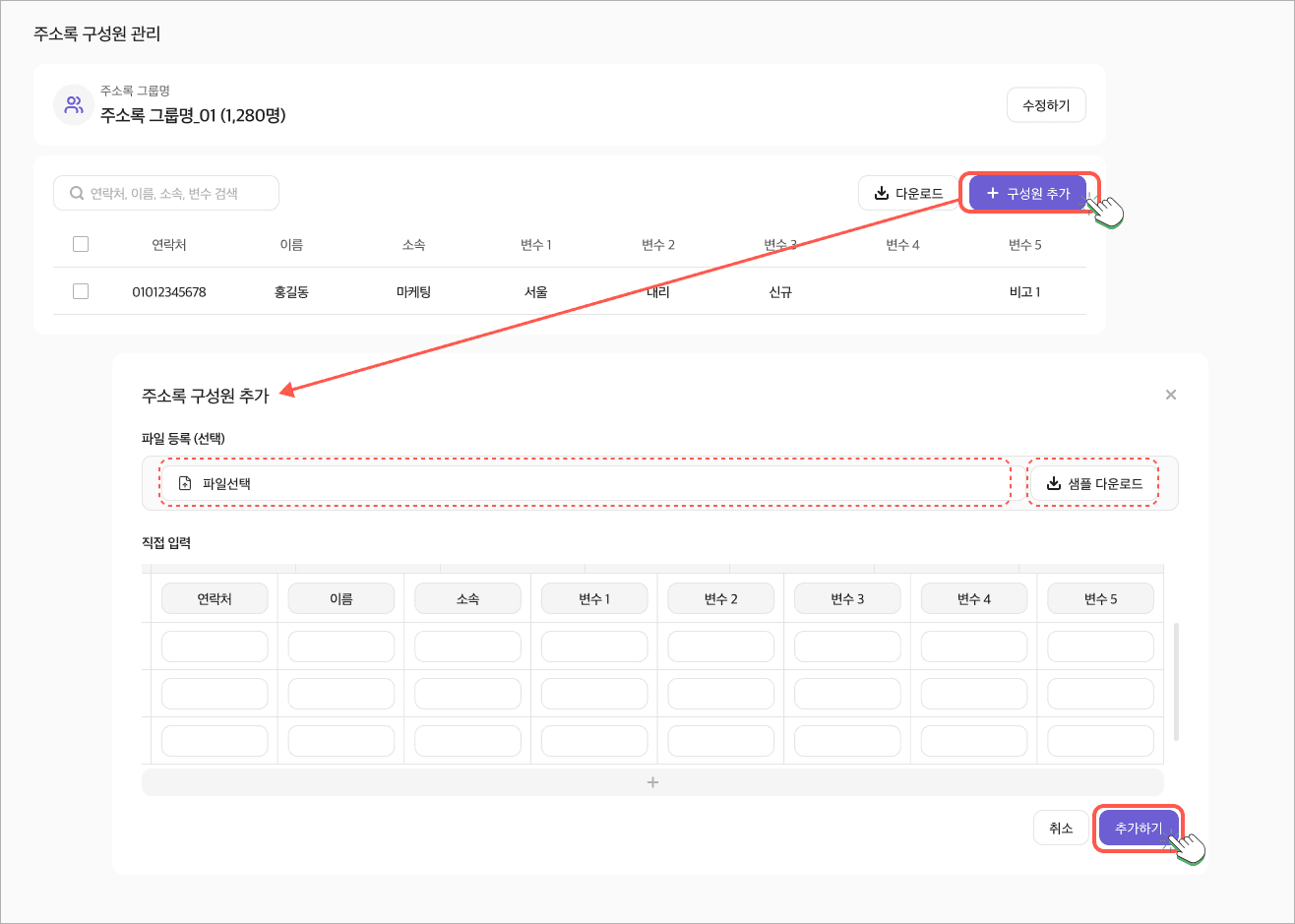
여러 명을 한 번에 등록할 때 사용하는 방법입니다.
- 샘플 다운로드 버튼을 클릭해 등록 양식을 내려받습니다.
- 샘플 파일의 항목에 맞춰 구성원 정보를 작성합니다.
- 파일 선택을 클릭해 작성한 파일을 첨부합니다.
- 등록할 내용을 확인한 뒤 추가하기를 클릭합니다.
지원되는 파일 형식은 엑셀 또는 CSV 파일입니다.
샘플 파일의 열 이름과 순서를 임의로 변경하면 정보가 올바르게 등록되지 않을 수 있습니다.
방법 2. 직접 입력
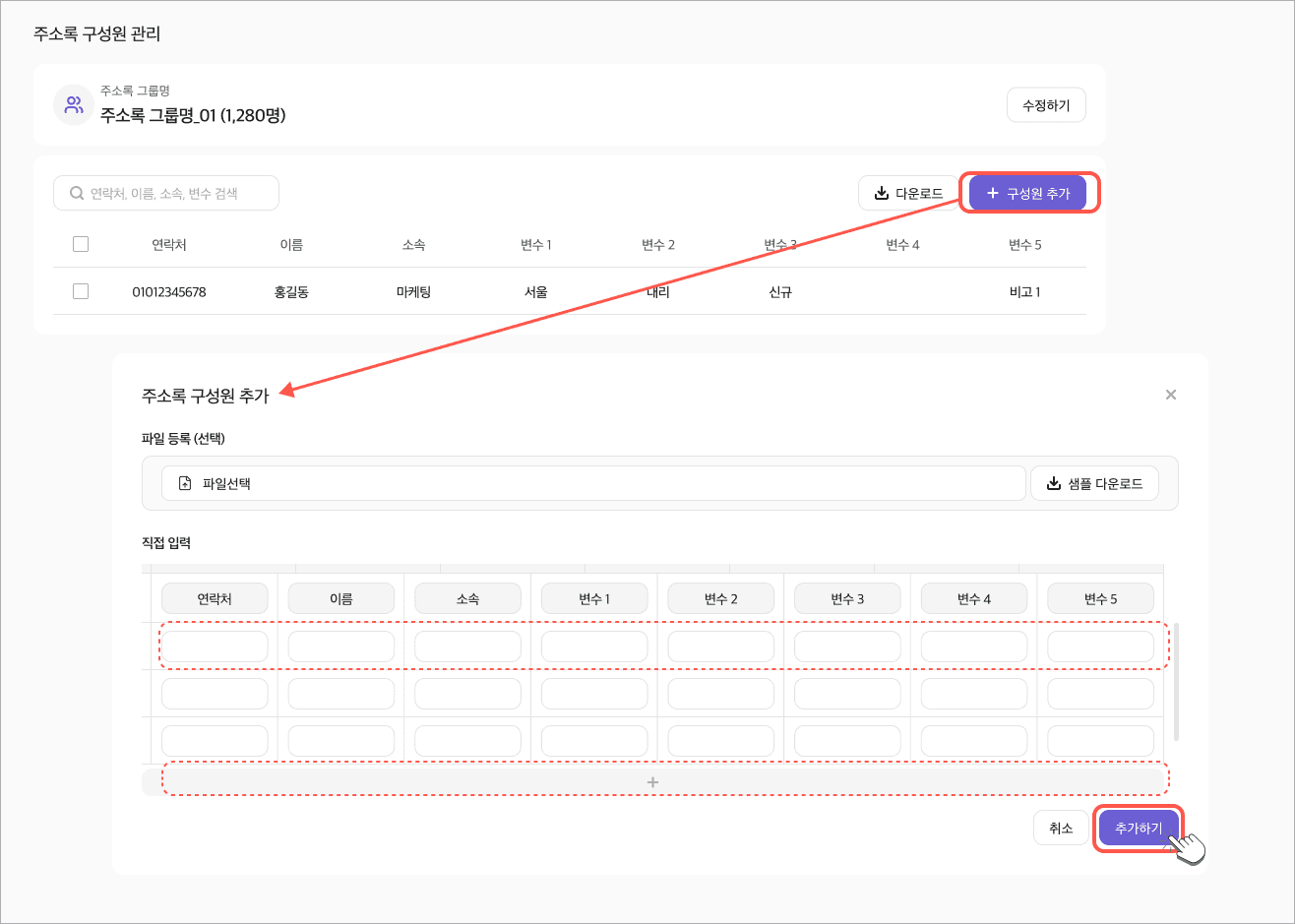
소수의 구성원을 바로 등록할 때 사용하는 방법입니다.
- 직접 입력 영역에서 구성원 정보를 입력합니다.
- 연락처
- 이름
- 소속
- 변수1~변수5
- 구성원을 더 입력하려면 행 추가를 클릭합니다.
- 불필요한 행은 오른쪽의 삭제 아이콘을 클릭해 제거합니다.
- 입력을 완료한 뒤 추가하기를 클릭합니다.
직접 입력 방식으로는 한 번에 최대 1,000행까지 등록할 수 있습니다.
변수 활용
변수1~변수5에는 구성원을 구분하거나 메시지 작성 시 활용할 추가 정보를 입력할 수 있습니다.
- 지역
- 직급
- 고객 등급
- 가입 유형
- 기타 사용자 정의 정보
변수에는 주민등록번호, 계좌번호 등 메시지 발송에 필요하지 않은 민감정보를 입력하지 않는 것을 권장합니다.
등록 전 확인사항
- 연락처와 이름이 정확한지 확인해 주세요.
- 파일 등록 시 엑셀 또는 CSV 형식인지 확인해 주세요.
- 구성원을 올바른 주소록 그룹에 추가했는지 확인해 주세요.
- 변수별로 같은 기준의 정보가 입력되었는지 확인해 주세요.
다음 단계
주소록 등록을 완료했다면 메시지 보내기에서 주소록 그룹을 선택해 메시지를 발송할 수 있습니다.