발송 대상 선택
메시지를 받을 수신자를 선택하는 방법을 안내합니다.
수신자는 주소록 불러오기, 파일 등록, 직접 입력 중 원하는 방식으로 추가할 수 있습니다.
주소록 불러오기
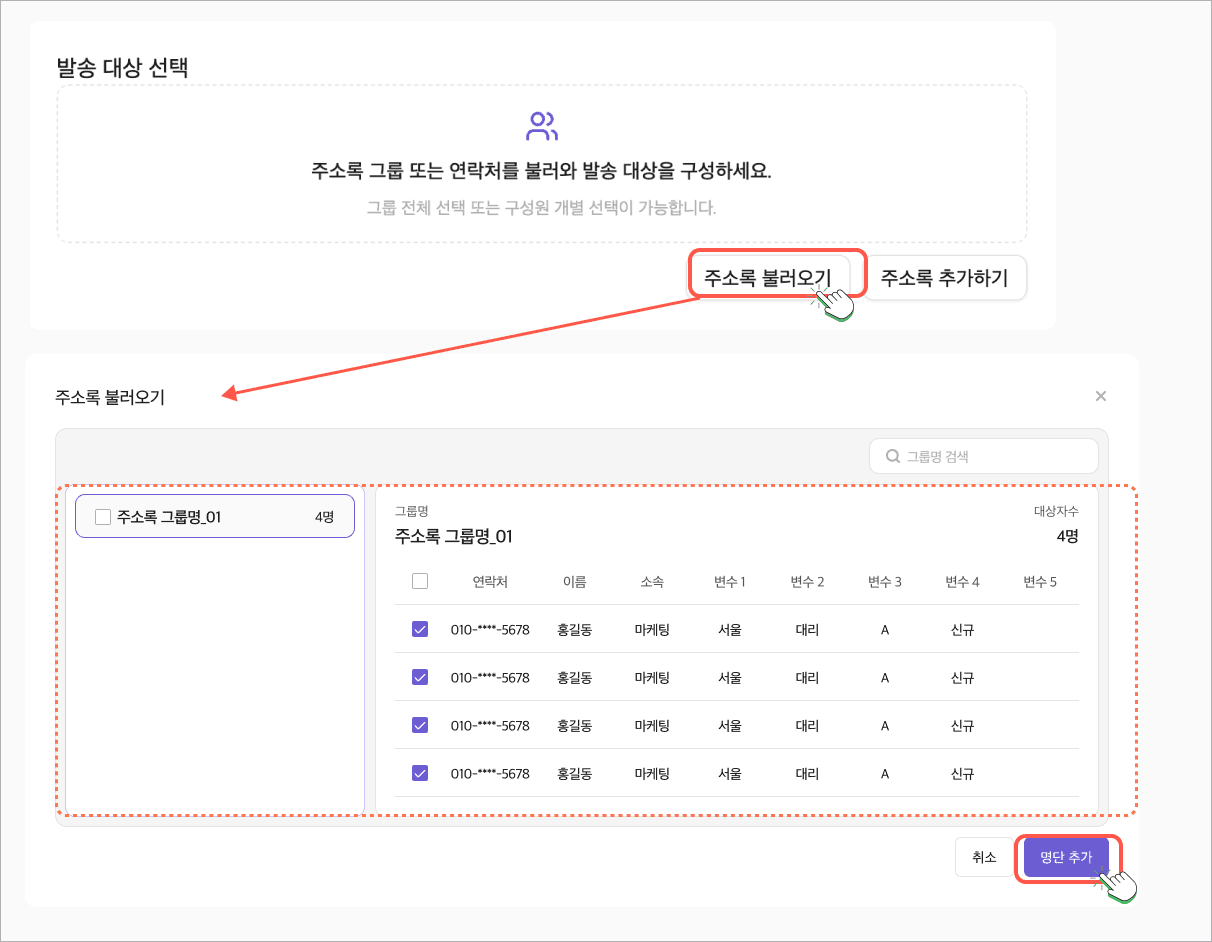
이미 등록된 주소록 그룹 또는 구성원을 발송 대상으로 불러옵니다.
- 주소록 불러오기 버튼을 클릭합니다.
- 발송할 주소록 그룹 또는 구성원을 선택합니다.
- 선택한 수신자와 총인원수를 확인합니다.
선택된 주소록은 태그 형태로 표시됩니다.
- 특정 그룹을 제외하려면 태그의 삭제 아이콘을 클릭합니다.
- 모든 발송 대상을 제거하려면 전체 취소를 클릭합니다.
같은 수신자가 여러 그룹에 포함되어 있다면 발송 전 최종 발송 건수를 확인해 주세요.
주소록이 없다면 주소록 관리에서 그룹과 구성원을 먼저 등록해 주세요.
파일 등록
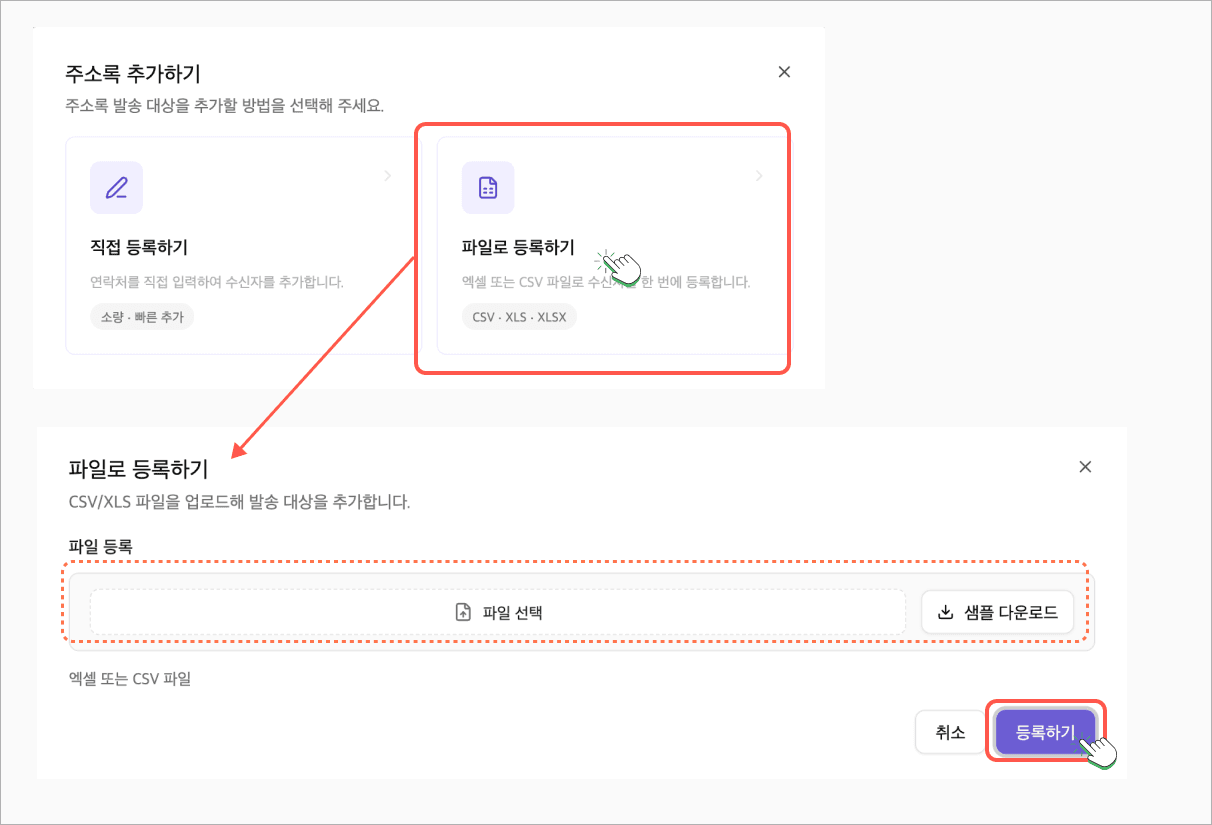
엑셀 또는 CSV 파일로 여러 수신자를 한 번에 등록합니다.
- 샘플 다운로드 버튼을 클릭해 등록 양식을 내려받습니다.
- 샘플 파일의 항목에 맞춰 수신자 정보를 작성합니다.
- 연락처
- 이름
- 소속
- 변수1~변수5
- 파일 선택을 클릭해 작성한 파일을 첨부합니다.
- 등록할 수신자 수를 확인한 뒤 추가합니다.
지원되는 파일 형식은 엑셀 또는 CSV 파일입니다.
샘플 파일의 열 이름과 순서를 임의로 변경하면 정보가 올바르게 등록되지 않을 수 있습니다.
직접 입력
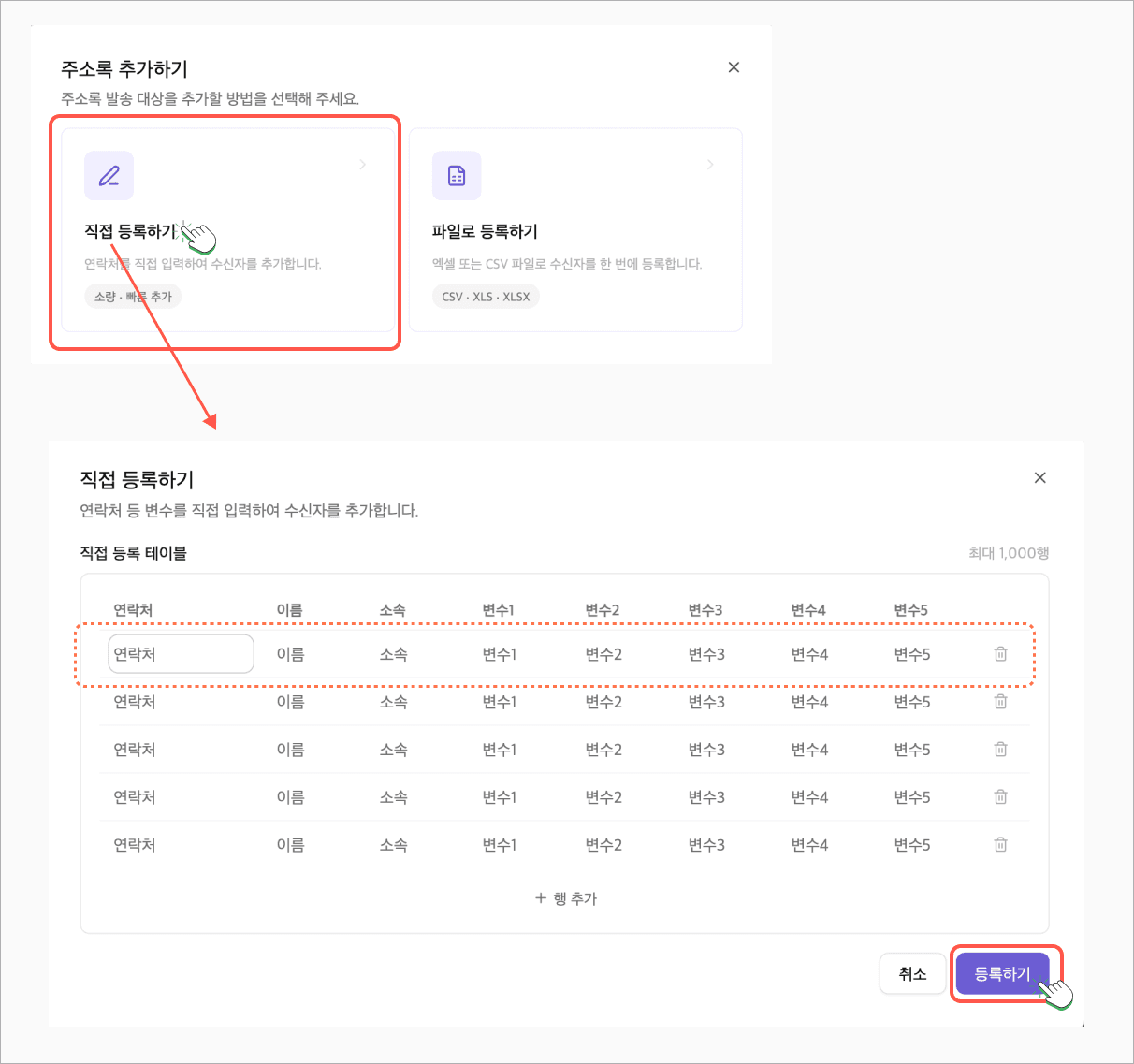
소수의 수신자를 화면에서 바로 입력합니다.
- 직접 입력 영역에 수신자 정보를 입력합니다.
- 연락처
- 이름
- 소속
- 변수1~변수5
- 수신자를 더 입력하려면 행 추가를 클릭합니다.
- 불필요한 행은 삭제 아이콘을 클릭해 제거합니다.
- 입력을 완료한 뒤 발송 대상에 추가합니다.
직접 입력 방식으로는 한 번에 최대 1,000행까지 등록할 수 있습니다.
발송 대상 확인사항
- 올바른 주소록 그룹 또는 수신자를 선택했는지 확인해 주세요.
- 선택된 수신자와 총인원수가 예상과 일치하는지 확인해 주세요.
- 광고성 문자라면 수신거부 번호가 발송 대상에서 제외되는지 확인해 주세요.
- 개인화 변수를 사용할 경우 수신자의 변수 정보가 등록되어 있는지 확인해 주세요.
요청한 발송 번호 수에서 수신거부 번호를 제외한 최종 발송 건수는 발송 전 미리보기에서 다시 확인할 수 있습니다.
다음 단계
👉 발송 대상을 선택했다면 메시지 작성에서 문자 유형과 내용을 작성해 주세요.
Last updated on