메시지 작성
메시지 유형을 선택하고 제목과 내용을 작성하는 방법을 안내합니다.
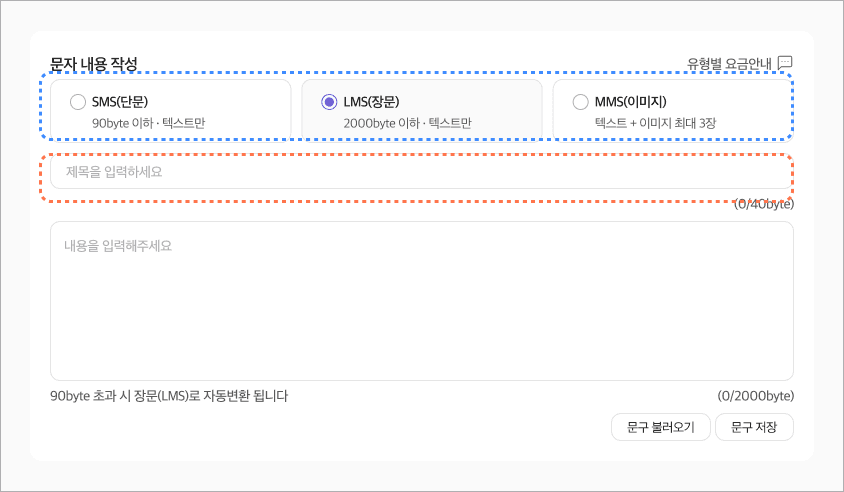
문자 제목
제목 입력은 선택 사항이며 최대 40Byte까지 작성할 수 있습니다.
짧은 SMS에는 제목을 넣지 않아도 되며, LMS·MMS에서 제목을 함께 사용할 수 있습니다.
문자 유형
메시지 길이와 이미지 첨부 여부에 따라 유형을 선택합니다.
내용 입력란 아래에서 현재 작성한 용량과 최대 용량을 확인할 수 있습니다.
SMS
- 단문 메시지
- 최대 90Byte
- 제목 없이 짧은 안내를 보낼 때 적합
LMS
- 장문 메시지
- 최대 2,000Byte
- 제목과 긴 내용을 보낼 때 적합
MMS
- 이미지가 포함된 메시지
- 텍스트와 이미지를 함께 발송
- 이미지 최대 3장 첨부 가능
내용이 90Byte를 초과하면 LMS, 이미지를 첨부하면 MMS로 자동 전환됩니다.
변수 적용
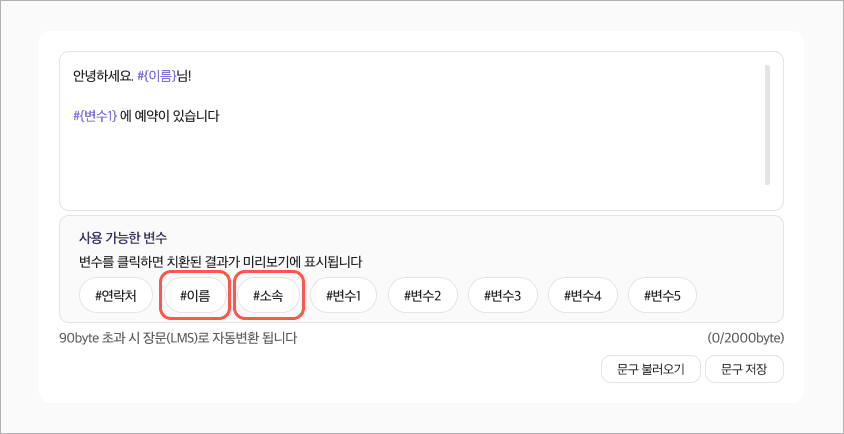
주소록에 등록된 수신자 정보를 변수로 삽입해 개인화된 메시지를 작성할 수 있습니다.
사용 가능한 변수는 다음과 같습니다.
#{연락처}#{이름}#{소속}#{변수1}~#{변수5}
사용할 변수 버튼을 클릭하면 메시지 내용에 해당 변수가 삽입됩니다.
예를 들어 다음과 같이 작성할 수 있습니다.
안녕하세요, #{이름}님!
#{변수1}에 예약이 있습니다.
위의 문구는 변수가 치환되어 다음과 같이 최종 메시지로 보내질 수 있습니다.
안녕하세요, 홍길동님!
체육관에 예약이 있습니다.
발송 시 각 변수는 수신자의 주소록 정보로 변환됩니다.
변수 적용 예시 영역에서 변환 전 문구와 실제 적용 결과를 확인할 수 있습니다.
선택한 수신자의 변수 값이 비어 있으면 메시지 내용에도 값이 표시되지 않을 수 있으므로 발송 전에 주소록 정보를 확인해 주세요.
문구 불러오기와 저장
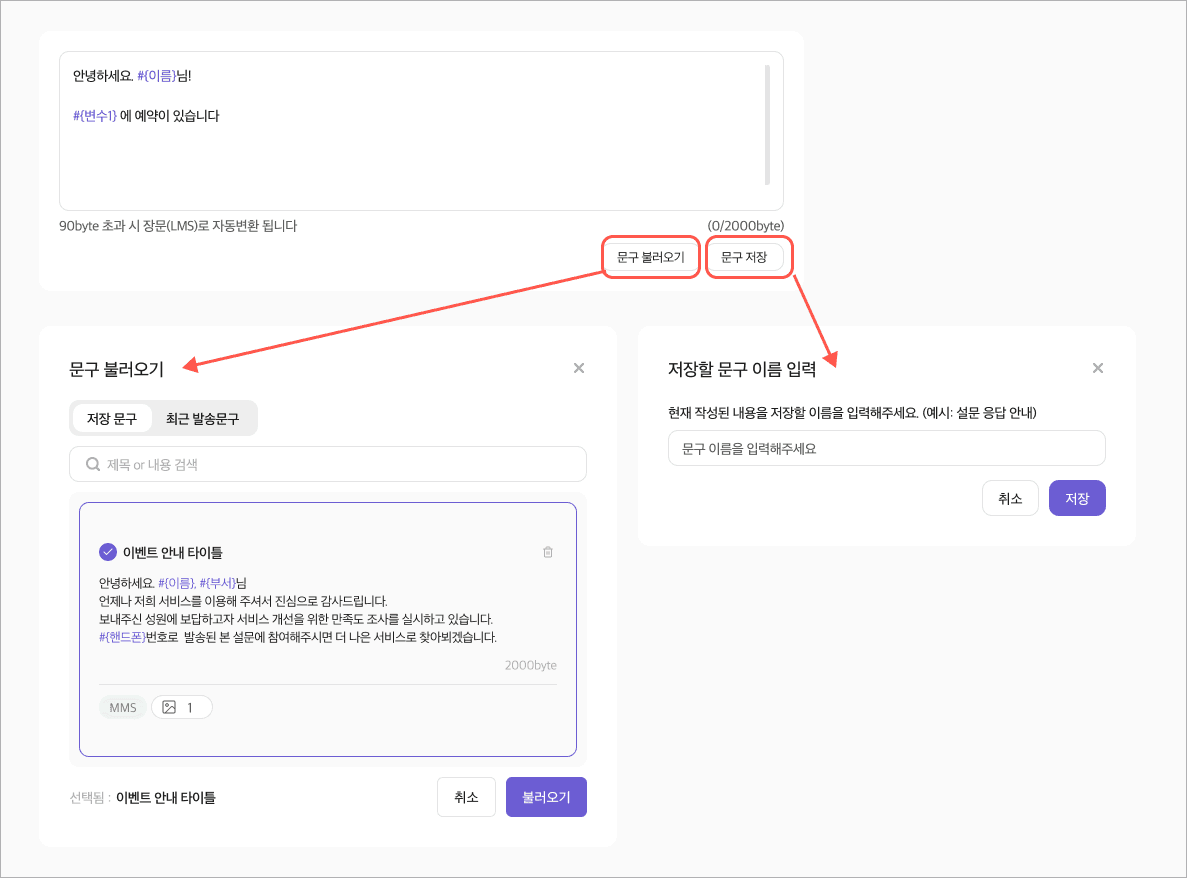
- 문구 불러오기: 저장해 둔 문구를 메시지에 적용
- 문구 저장: 현재 작성한 내용을 다시 사용할 문구로 저장
자주 보내는 안내 메시지는 문구로 저장해 두면 반복 작성 시간을 줄일 수 있습니다.
작성 전 확인사항
- 메시지 목적에 맞는 SMS·LMS·MMS 유형인지 확인해 주세요.
- 제목과 본문에 오탈자나 잘못된 링크가 없는지 확인해 주세요.
- 현재 Byte와 최종 메시지 유형을 확인해 주세요.
- 변수 적용 결과가 수신자별로 올바르게 표시되는지 확인해 주세요.
- MMS라면 첨부한 이미지가 정확한지 확인해 주세요.
다음 단계
👉 메시지 작성을 완료했다면 발송 설정 및 실행에서 발송 일시와 최종 정보를 확인해 주세요.
Last updated on