기능 - 페이지 설정
✔️ 페이지 추가
페이지 추가란?
새로운 페이지를 추가하여 문항을 구분할 수 있습니다.
설정 방법
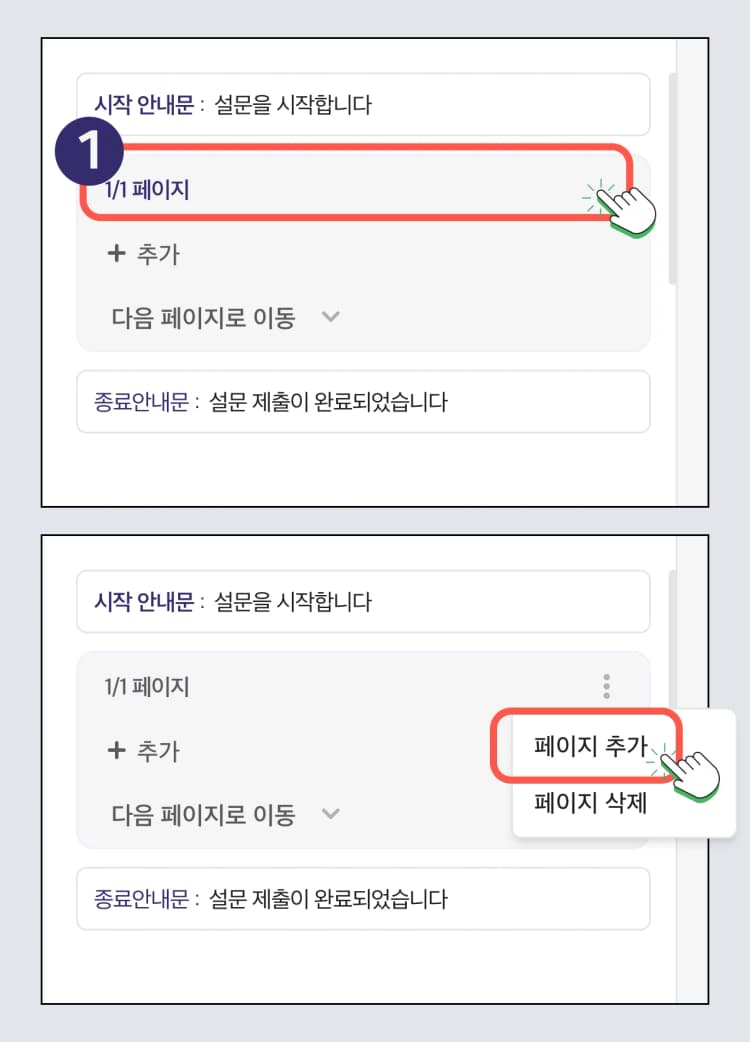
- 문항 작성 화면의 좌측 사이드바에서
페이지에 해당하는 영역 왼쪽 끝에 마우스를 올리고
페이지 추가 버튼을 클릭하여 새로운 페이지를 생성합니다. - 생성된 페이지에 문항을 드래그하여 독립된 페이지로 구성할 수 있습니다.
유의사항
- 주제별 문항 구분 (예: 기본정보 / 만족도 / 건의사항)
- 개인정보 수집 문항을 마지막 페이지에 배치
- 긴 설문을 여러 단계로 나누어 구성
✔️ 페이지 삭제
페이지 삭제란?
불필요한 페이지는 삭제하여 설문 구조를 정리할 수 있습니다.
설정 방법
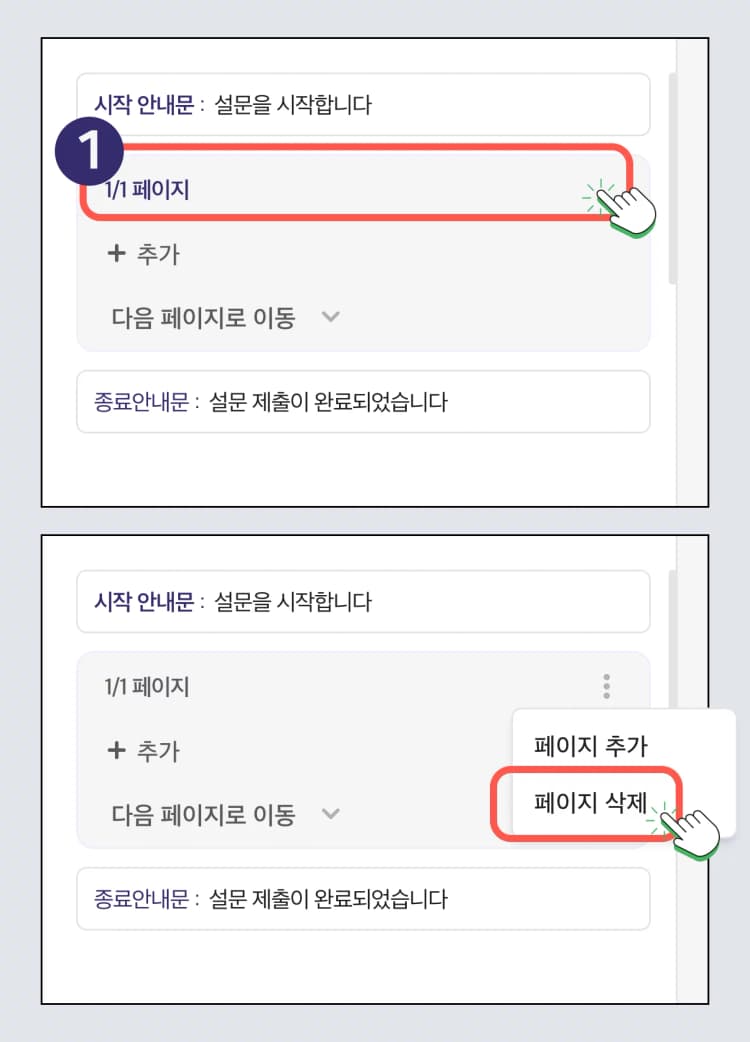
- 문항 작성 화면의 좌측 사이드바에서
삭제할 페이지의 영역 왼쪽 끝에 마우스를 올리고 페이지 삭제 버튼을 클릭합니다. - 페이지가 삭제 됩니다.
유의사항
- 해당 페이지에 문항이 1개라도 포함되어 있다면 삭제할 수 없습니다.
- 삭제 전 문항을 드래그하여 다른 페이지로 옮기거나 삭제해주세요.
✔️ 페이지 나누기
페이지 나누기란?
페이지 나누기는 하나의 설문을 여러 페이지로 구분하여
응답자가 단계적으로 설문에 참여할 수 있도록 구성하는 기능입니다.
언제 사용하나요?
문항이 많거나 주제가 구분되는 경우,
설문을 페이지 단위로 나누면 가독성과 응답 편의성이 높아집니다.
설정 방법
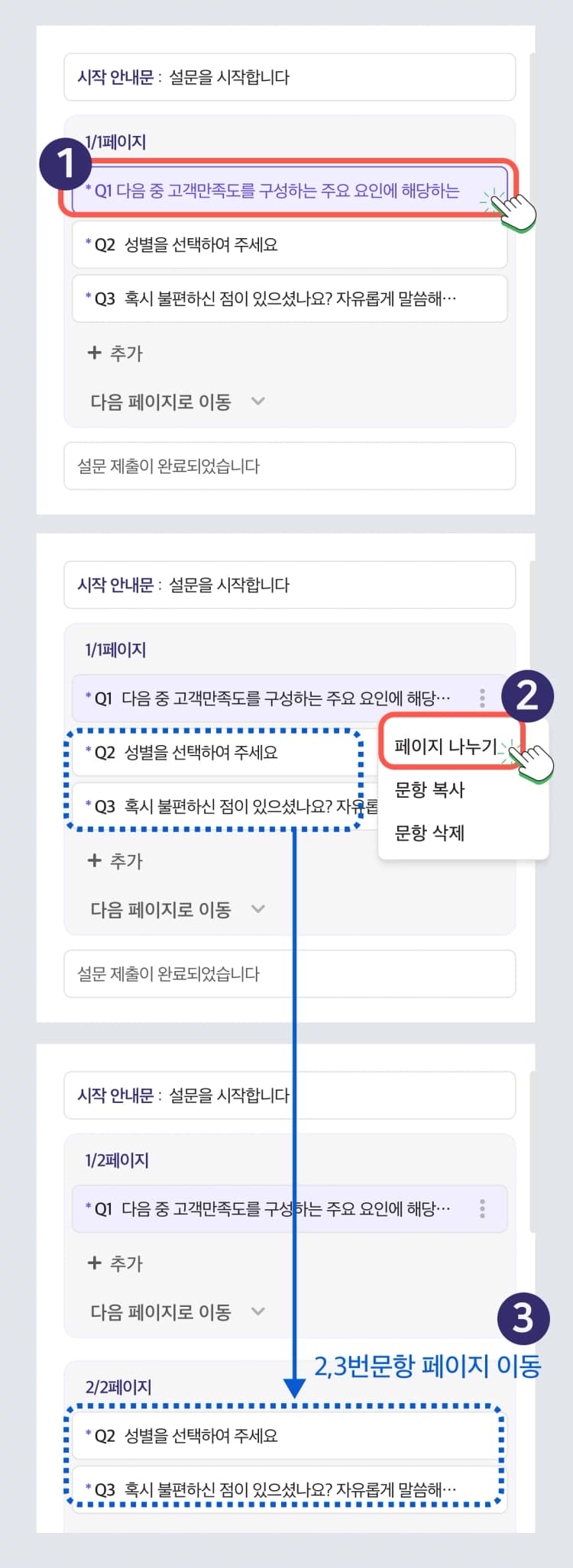
- 설문 문항들을 작성합니다.
- 페이지 안의 문항 영역의 우측에 마우스를 올리고 ⋮ (더보기) 를 클릭합니다.
- 페이지 나누기 메뉴를 선택합니다.
- 선택한 문항 아래부터 새로운 페이지가 생성됩니다.
선택한 문항을 기준으로 다음 문항이 새 페이지로 이동합니다.
만약 선택한 문항 바로 아래에 문항이 없는 경우, 새 페이지가 추가됩니다.
✔️ 페이지 이동
페이지 이동이란?
응답자가 현재 페이지의 문항을 완료한 후 어느 페이지로 이동할지 설정하는 기능입니다.
필요에 따라 페이지 이동 구조를 유연하게 설계할 수 있습니다.
언제 사용하나요?
설문 마지막 문항의 응답 후 특정 페이지로 이동해야 하는 경우,
설문의 페이지 이동을 설정합니다.
기본 페이지 이동
별도의 설정을 하지 않으면
응답자는 현재 페이지 응답 완료 후 다음 번호의 페이지로 자동 이동합니다.
(예시)
- 1/7 페이지 → 2/7 페이지
- 2/7 페이지 → 3/7 페이지
페이지 이동 변경 설정 방법
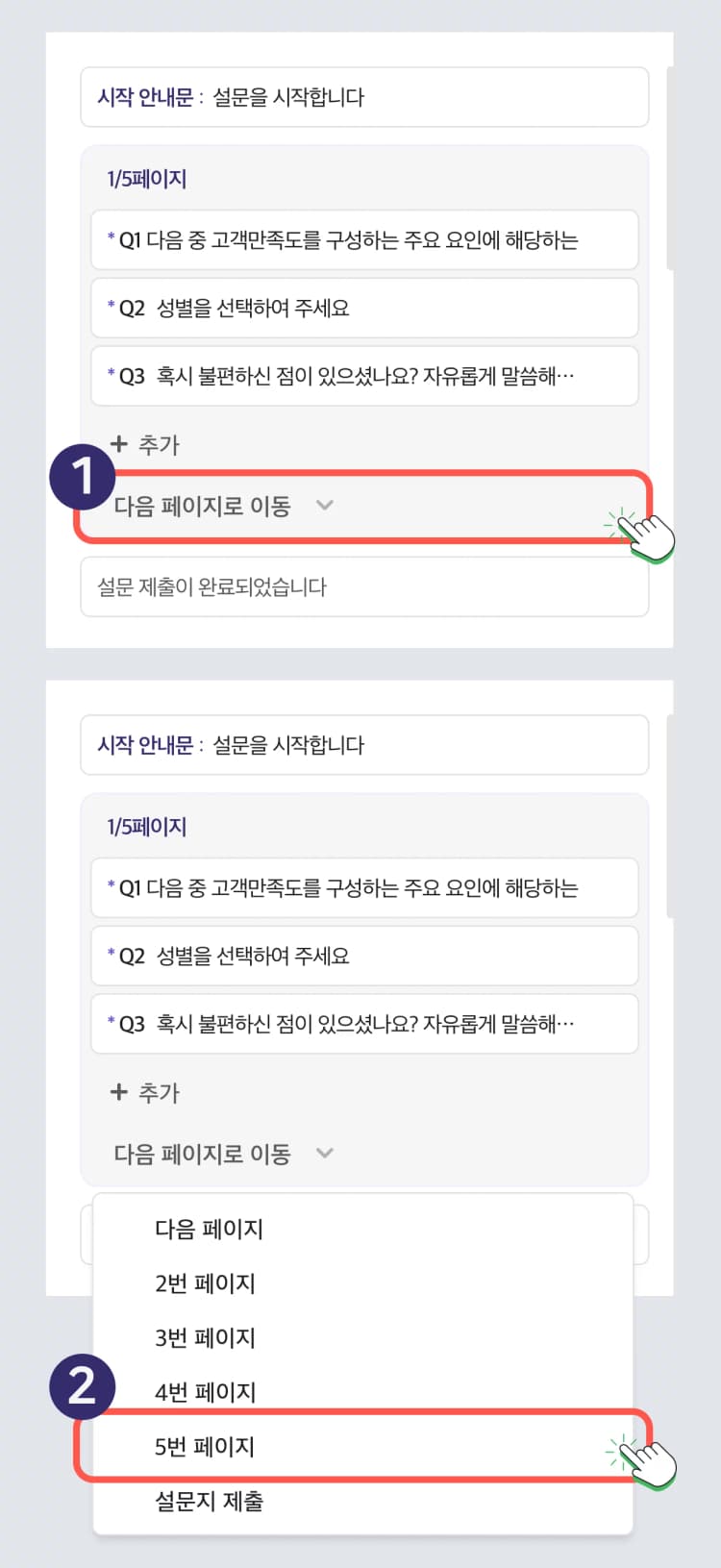
- 좌측 사이드바에서 해당 페이지 하단의
다음 페이지로 이동을 클릭합니다. - 이동할 페이지를 선택합니다.
- 해당 페이지에서 마지막 문항에 응답하면
지정한 페이지로 이동합니다.
페이지 이동과 조건 분기
페이지 이동은 기본 흐름을 설정하는 기능이며,
문항별 조건 분기 (답변에 따라 이동)와 함께 사용하면
더 정교한 설문 설계가 가능합니다.
→ 문항별 조건 분기 기능은 “객관식 유형 - 단일”만 사용 가능합니다.
참고: 객관식 유형의 단일형 설정 하기 👉 설문 문항의 객관식 → 이동 설정
활용 예시
- 특정 안내 페이지로 바로 이동시키고 싶은 경우
- 일부 페이지를 건너뛰도록 설계하고 싶은 경우
- 설문 종료 페이지로 바로 연결하고 싶은 경우
유의사항
- 이동 경로를 변경하면 중간 페이지가 건너뛰어질 수 있습니다.
- 페이지 삭제 시 이동 설정이 함께 변경될 수 있으니 확인이 필요합니다.
- 설문 흐름이 복잡해질 경우 응답자의 혼란을 줄이기 위해 구조를 단순하게 유지하는 것이 좋습니다.
💡 페이지 이동 설정은 설문의 흐름을 설계하는 기능입니다.
응답자가 자연스럽게 설문을 완료할 수 있도록 구성해 보세요.
다음 단계
설문 문항을 모두 작성하고 페이지 설정도 끝났다면 미리보기를 통해 설문을 테스트 할 수 있습니다.
👉 설문 미리보기을 자세히 알고 싶다면 설문 미리보기를 참고하세요.